

1.前情提要
什么是
3X-UI?3X-UI是一个支持多协议、多用户、过期时间、流量及IP限制的Xray面板(Vmess、Vless、Trojan、ShadowSocks、Wireguard、Hysteria、Tunnel、Mixed、HTTP、Tun、MTProto)
我至少要准备什么?
1.一台 VPS 服务器(推荐 Ubuntu 20.04+ 或 Debian 10+ 系统)。
2.拥有服务器的 Root 权限(通过 SSH 连入服务器)。
3.基础的网络连接工具(如 FinalShell、MobaXterm 或系统自带终端)。
2.拥有服务器的 Root 权限(通过 SSH 连入服务器)。
3.基础的网络连接工具(如 FinalShell、MobaXterm 或系统自带终端)。
在开始安装前,请确保你已经准备好以上资源并充分了解其的作用
2.安装 3X-UI 面板
使用 SSH 工具连接到你的服务器并复制并运行以下官方一键安装脚本
wget -qO- https://raw.githubusercontent.com/MHSanaei/3x-ui/master/install.sh | sudo bash这里是你后面会遇到的交互提示
═══════════════════════════════════════════
 Database Selection
═══════════════════════════════════════════
 1) SQLite (default — recommended for < 500 clients)
 2) PostgreSQL (recommended for high client counts / many nodes)
Choose [1]:
这里是让你选择数据库默认选1即可
# 您是否要自定义面板端口设置?(如果选择不自定义,系统将随机分配一个端口)[y/n]
Would you like to customize the Panel Port settings? (If not, a random port will be applied) [y/n]:
当出现以上提示信息,输入自定义端口(0 — 65535)。或输入 n 保持默认。不输入直接回车也会保持默认选项
下面因为考虑到服务器上还有其他服务且用面板处理可能更加方便,所以下面的配置为使用反向代理的方式访问
═══════════════════════════════════════════
 SSL Certificate Setup (RECOMMENDED)
═══════════════════════════════════════════
SSL is strongly recommended. Skip only if a reverse proxy
or SSH tunnel handles TLS for you.
Let's Encrypt now supports both domains and IP addresses!

Choose SSL certificate setup method:
1. Let's Encrypt for Domain (90-day validity, auto-renews)
2. Let's Encrypt for IP Address (6-day validity, auto-renews)
3. Custom SSL Certificate (Path to existing files)
4. Skip SSL (advanced — behind reverse proxy / SSH tunnel only)
Choose an option (default 2 for IP):
- 中文含义:请选择 SSL 加密证书的配置方式:
- 1 - 域名申请 Let's Encrypt 证书(有效期 90 天,自动续期)
- 2 - IP 地址申请 Let's Encrypt 证书(默认选项,有效期 6 天,自动续期)
- 3 - 使用已有的自定义证书路径
- 4 - 跳过 SSL 配置(仅限使用反向代理或 SSH 隧道的情况)
这里数入4回车,因为我们要使用反向代理所以不用配置SSL证书
后续脚本会立即提示你是否将面板仅绑定到本地地址
Bind the panel to 127.0.0.1 only? (recommended — forces SSH tunnel / reverse-proxy access) [y/N]:输入 y 并回车:面板只监听本地 127.0.0.1,公网无法直接访问
兜底提示:IP 手动输入(极少触发)如果服务器无法通过外部 API 自动检测到你 VPS 的公网 IPv4 地址,会触发以下提示
Could not auto-detect server IP from any provider.
Please enter your server's public IPv4 address:
手动输入你服务器的公网 IP 地址并按回车。
安装完成后,终端会输出包含所有随机生成的安全凭据(脚本会自动为你随机生成强密码用户名、密码和路径)
═══════════════════════════════════════════
 Panel Installation Complete!
═══════════════════════════════════════════
Username: <随机生成的账号>
Password: <随机生成的密码>
Port: <你的端口>
WebBasePath: <随机生成的安全路径>
Database: SQLite (/etc/x-ui/x-ui.db)
Access URL: https://<你的IP或域名>:<端口>/<随机路径>/
API Token: <面板API Token>
═══════════════════════════════════════════
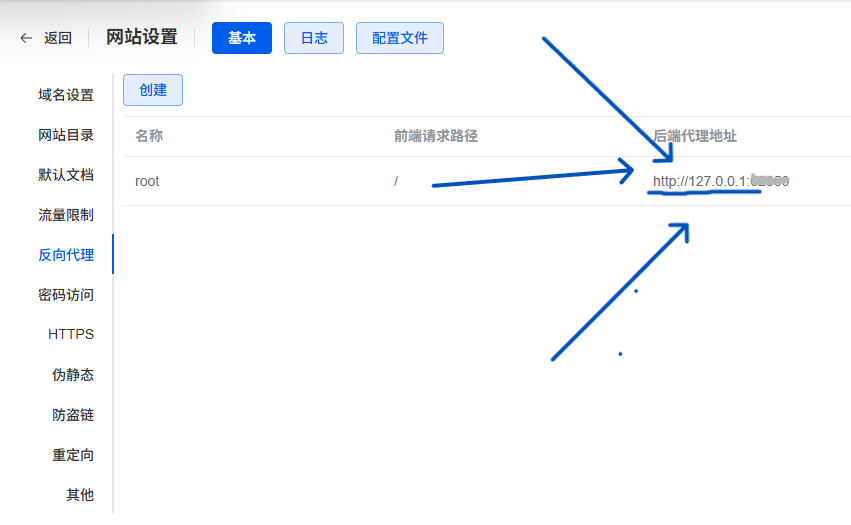
3.添加反向代理
应为前文面板只监听本地 127.0.0.1所以在1P面板中配置要使用127.0.0.1
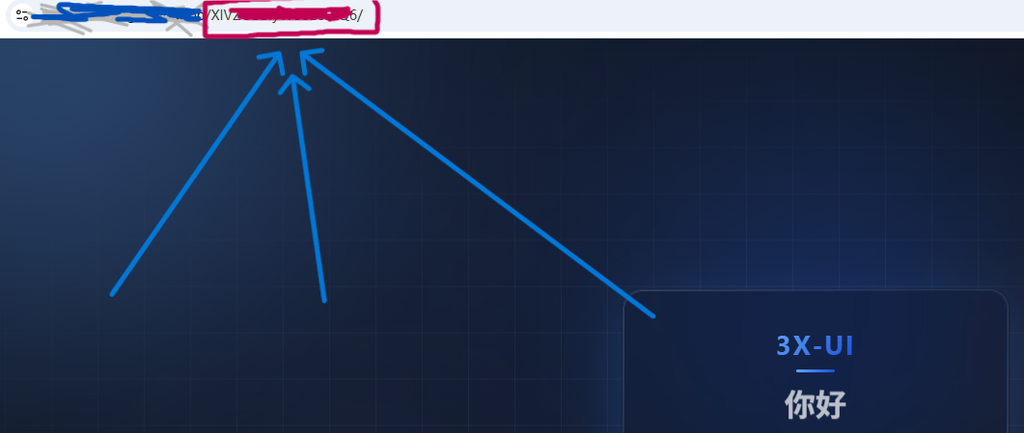
后面在反代地址后添加 /生成的安全路径就可以访问面板了
Comments NOTHING